Mon ordinateur ne s'allume plus : 9 vérifications avant de paniquer
Votre PC ne démarre plus et rien ne se passe quand vous appuyez sur le bouton ? Avant de penser au pire, parcourez ces neuf vérifications simples qui résolvent la majorité des cas.

Un ordinateur qui refuse de s’allumer donne souvent l’impression d’une panne grave. Pourtant, dans la plupart des cas, la cause est bénigne : un câble débranché, une multiprise éteinte, une batterie vide. Avant d’envisager une réparation, parcourez ces neuf vérifications dans l’ordre. Elles suffisent à résoudre la grande majorité des situations.
1. Le câble d’alimentation
Vérifiez d’abord le câble secteur, à chaque extrémité. Sur un ordinateur fixe, le câble qui relie la prise murale au boîtier peut avoir bougé. Débranchez-le puis rebranchez-le fermement des deux côtés. Sur un portable, contrôlez le connecteur du chargeur côté ordinateur : il doit être enfoncé à fond, sans jeu.
2. La prise murale et la multiprise
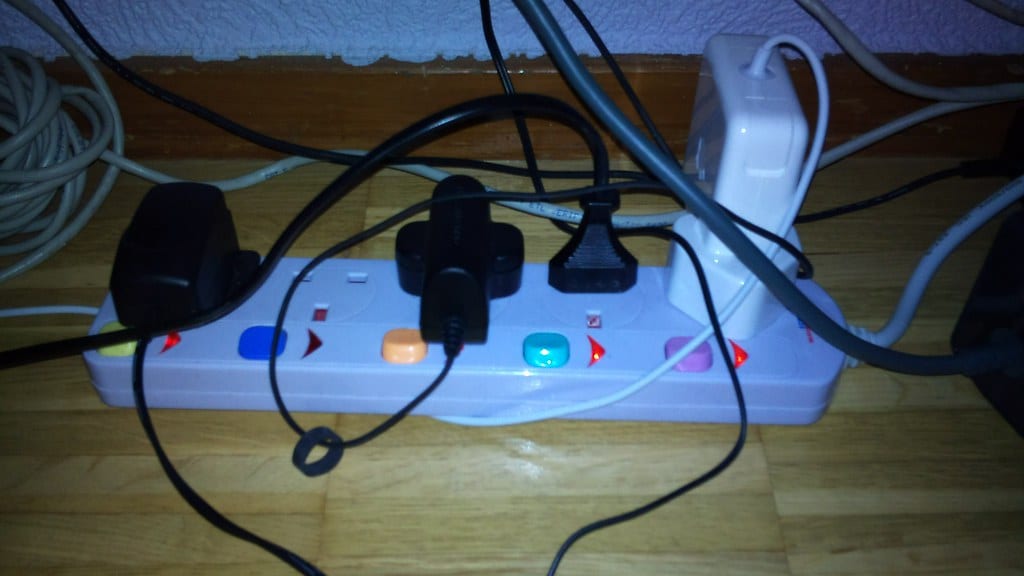
Une multiprise dispose souvent d’un bouton de coupure que l’on actionne sans le vouloir. Vérifiez son voyant. Branchez une lampe sur la même prise pour confirmer qu’elle délivre effectivement du courant.
3. Le voyant du chargeur (portable)
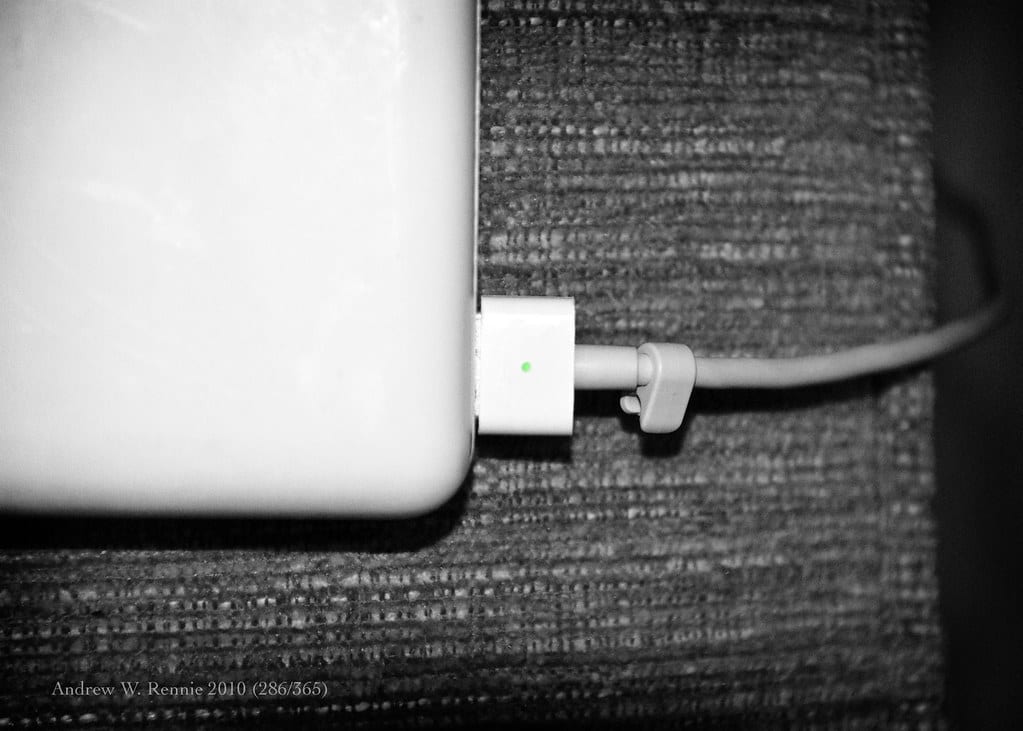
Sur un PC portable, le petit voyant près de la prise chargeur s’allume dès que le câble est branché. S’il reste éteint, le chargeur est peut-être défectueux. Essayez un chargeur compatible si vous en possédez un, ou testez le vôtre sur un autre appareil.
4. Le parafoudre et l’onduleur
Si vous utilisez un parafoudre ou un onduleur, appuyez sur son bouton de réarmement. Une surintension récente a pu le déclencher pour protéger l’ordinateur.
5. Le câble de l’écran (fixe)
Sur un ordinateur fixe, l’écran et le boîtier sont indépendants. Le voyant de l’écran est-il allumé ? Le câble vidéo (HDMI, DisplayPort) est-il bien enfiché des deux côtés ? Un écran éteint peut faire croire que l’ordinateur ne démarre pas, alors que seul l’affichage manque.
6. Écoutez les ventilateurs et les bips
Appuyez sur le bouton d’alimentation, puis écoutez. Entendez-vous un ventilateur démarrer, un disque dur s’éveiller, un ou plusieurs bips ? Des bips répétitifs sont un code : la carte mère signale un problème (souvent la mémoire). Notez leur séquence, il sera utile à un réparateur.
7. Le hard reset
Si rien ne se passe, débranchez le câble secteur, puis maintenez le bouton d’alimentation enfoncé pendant trente secondes. Rebranchez et réessayez. Sur un portable, retirez la batterie si elle est amovible avant la manipulation. Ce « hard reset » dissipe l’électricité résiduelle et débloque parfois une carte mère en veille profonde.
8. Débranchez tous les périphériques
Débranchez tout sauf l’alimentation et l’écran : clé USB, disque externe, imprimante, webcam. Un périphérique défectueux peut court-circuiter le démarrage. Retentez une mise sous tension.
9. Si la batterie est amovible
Sur certains portables, la batterie se retire. Débranchez le chargeur, retirez la batterie, maintenez le bouton power trente secondes, puis remettez la batterie et rebranchez le chargeur avant de tester.
Quand soupçonner l’alimentation interne
Si après toutes ces vérifications l’ordinateur reste totalement muet, deux pièces sont en cause :
Le bloc d’alimentation (fixe)
Sur un fixe, le bloc d’alimentation interne est une pièce d’usure. Un voyant à l’arrière qui ne s’allume plus, une odeur de brûlé ou des démarrages aléatoires pointent vers lui. Avant de le remplacer, vérifiez tout de même qu’il n’est pas simplement encrassé : une accumulation de poussière dans les grilles d’aération peut provoquer des symptômes similaires. Sinon, le remplacer est une réparation abordable.
La carte mère
Si les ventilateurs tournent mais que l’écran reste noir, ou si des bips anormaux se font entendre, la carte mère ou la mémoire vive peut être en cause. C’est une réparation plus coûteuse qui mérite un devis.
Quand consulter un réparateur
Si aucune de ces vérifications ne donne de résultat, apportez l’appareil à un atelier. Précisez les symptômes : absence totale de voyant, bips entendus, odeur, événement récent (orage, chute). Le diagnostic professionnel vous dira si la panne vaut la peine d’être réparée ou s’il est temps de changer de machine. Si l’ordinateur redémarre mais affiche ensuite des erreurs Windows, ce sera un tout autre diagnostic, celui de l’écran bleu.
En résumé
- Vérifiez câble, prise murale, multiprise et parafoudre.
- Contrôlez le voyant du chargeur, surtout sur portable.
- Sur un fixe, distinguez l’ordinateur de l’écran.
- Écoutez les ventilateurs et notez les bips éventuels.
- Tentez un hard reset de trente secondes.
- Débranchez tous les périphériques avant de réessayer.
- Si tout échoue, soupçonnez l’alimentation puis la carte mère.
- Un devis professionnel reste la dernière étape avant de changer de machine.
#hardware#alimentation#dépannage#démarrage
L'équipe Mon Ordinateur
Une petite équipe passionnée par la pédagogie informatique. Nous rédigeons des guides clairs et testés pour aider chacun à dépanner et maîtriser son ordinateur. Tous nos guides →