Écran bleu sur Windows : comprendre les causes et le réparer
Un écran bleu interrompt votre travail sous Windows ? Apprenez à lire le code d'arrêt, identifier la cause et réparer votre PC étape par étape, sans paniquer.
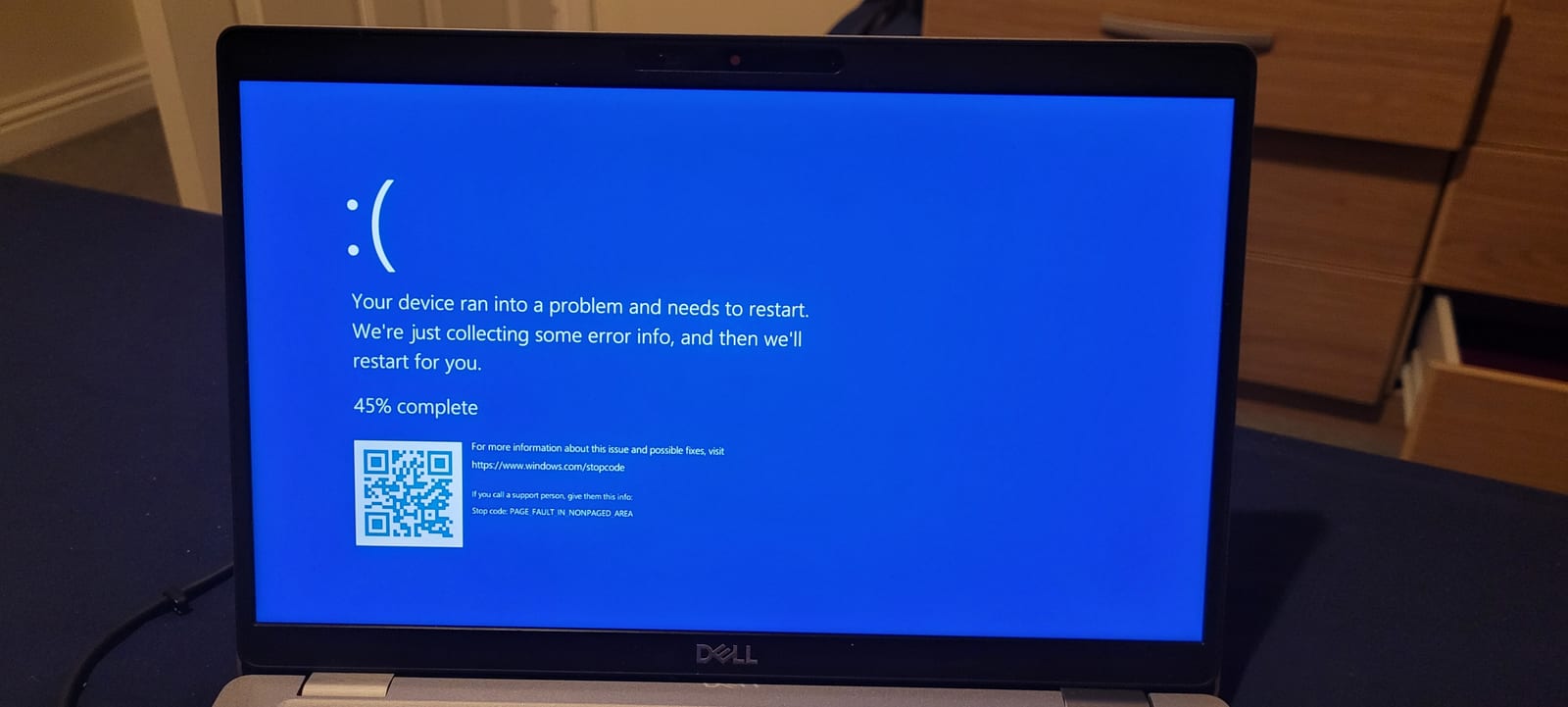
L’écran bleu — souvent appelé BSOD, pour « Blue Screen of Death » — est l’une des pannes les plus impressionnantes de Windows. Pourtant, ce n’est pas une sentence : c’est un mécanisme de protection. Quand Windows détecte une erreur qu’il ne peut pas gérer sans risque, il préfère tout arrêter plutôt que d’endommager vos fichiers ou votre matériel. Voici comment réagir méthodiquement.
Qu’est-ce qu’un écran bleu, exactement ?
Quand un composant essentiel plante (un pilote, c’est-à-dire le petit logiciel qui fait communiquer Windows avec un matériel, ou le matériel lui-même), Windows affiche un écran bleu avec un code d’arrêt, puis redémarre. Un écran bleu isolé arrive à tout le monde et n’est pas grave. Des écrans bleus répétés, en revanche, signalent un vrai problème à traiter.
Première étape : noter le code d’arrêt
Le code d’arrêt, en lettres majuscules en bas de l’écran, est votre meilleur indice. Photographiez-le avec votre téléphone avant le redémarrage. Quelques exemples fréquents :
- IRQL_NOT_LESS_OR_EQUAL : le plus souvent un pilote défectueux, parfois la mémoire vive.
- MEMORY_MANAGEMENT : oriente vers un problème de mémoire vive (RAM).
- PAGE_FAULT_IN_NONPAGED_AREA : mémoire ou pilote, parfois un logiciel antivirus.
- CRITICAL_PROCESS_DIED : un processus système essentiel a planté.
- VIDEO_TDR_FAILURE : généralement lié à la carte graphique ou à son pilote.
Tapez ce code dans un moteur de recherche : vous trouverez des pistes adaptées à votre cas.
Les premiers réflexes
- Laissez le PC redémarrer tranquillement et observez. Un seul écran bleu, une seule fois ? Surveillez, sans plus.
- Débranchez tout périphérique récemment ajouté (clé USB, disque externe, nouvelle imprimante) : un matériel ou son pilote est souvent en cause.
- Demandez-vous ce qui a changé : une mise à jour, un nouveau logiciel, un nouveau composant installé juste avant les premiers plantages ?
Mettre à jour Windows et les pilotes
Les pilotes sont la cause n° 1 des écrans bleus. Ouvrez les Paramètres (touche Windows + I), cliquez sur Windows Update tout en bas de la colonne de gauche, puis sur Rechercher des mises à jour et installez tout, y compris les mises à jour facultatives (un lien séparé, sous la liste principale) qui proposent parfois des pilotes. Pour la carte graphique et le chipset, récupérez les pilotes sur le site du fabricant de votre PC ou de votre carte mère.
Attention : méfiez-vous des logiciels de « mise à jour automatique des pilotes » trouvés au hasard du web. Beaucoup installent des pilotes incorrects ou des programmes indésirables. Restez sur Windows Update et les sites officiels des fabricants.
Vérifier le disque et la mémoire
Si les plantages continuent, testez les deux composants les plus souvent fautifs.
Le disque, avec chkdsk
- Tapez
cmddans le menu Démarrer, clic droit, Exécuter en tant qu’administrateur. - Tapez
chkdsk C: /f /ret validez. - Windows proposera de lancer la vérification au prochain redémarrage : acceptez et redémarrez. L’opération peut prendre un certain temps.
La mémoire, avec le Diagnostic de mémoire Windows
- Tapez « Diagnostic de mémoire Windows » dans le menu Démarrer (ou
mdsched.exe). - Choisissez Redémarrer maintenant et rechercher les problèmes éventuels.
- Le test se déroule avant le chargement de Windows ; les résultats s’affichent à l’ouverture de session.
Si des erreurs sont détectées, une barrette de RAM est probablement défectueuse : un technicien peut la remplacer facilement.
Utiliser la Restauration du système
Si les écrans bleus ont commencé après une installation, revenez à un état antérieur : tapez « Créer un point de restauration » dans le menu Démarrer et ouvrez-le, puis cliquez sur le bouton Restauration du système en haut de la fenêtre qui s’affiche. Un assistant s’ouvre et propose une liste de points de restauration datés : choisissez-en un antérieur aux premiers plantages. Vos documents personnels sont conservés ; seuls les programmes installés après ce point seront retirés.
Tester en mode sans échec
Le mode sans échec démarre Windows avec le strict minimum de pilotes. Pour y accéder : cliquez sur le bouton d’alimentation (icône ⏻), sur l’écran de connexion ou dans le menu Démarrer, puis, tout en maintenant la touche Maj enfoncée, cliquez sur Redémarrer. L’ordinateur redémarre sur un écran bleu proposant une liste d’options numérotées ; passez par Dépanner > Options avancées > Paramètres de démarrage > Redémarrer, puis, sur l’écran suivant qui liste les options numérotées de 1 à 9, appuyez sur la touche 4 (ou F4) pour choisir « Activer le mode sans échec ». Si le PC est parfaitement stable en mode sans échec, le problème vient presque sûrement d’un logiciel ou d’un pilote — pas du matériel.
Quand consulter un professionnel
Faites appel à un réparateur si les écrans bleus persistent malgré tout ce qui précède, si le PC ne démarre même plus en mode sans échec, ou si vous suspectez un problème matériel (surchauffe, disque qui claque). Et si vos fichiers importants ne sont pas sauvegardés, ne tardez pas : un disque défaillant peut lâcher définitivement.
Si vous ne deviez retenir qu’une chose
- Photographiez le code d’arrêt : c’est la clé du diagnostic.
- Un écran bleu isolé : surveillez. Répétés : agissez.
- Mettez à jour Windows et les pilotes, testez le disque (chkdsk) et la mémoire (Diagnostic de mémoire).
- Essayez la Restauration du système et le mode sans échec pour isoler la cause.
- En cas d’échec persistant ou de soupçon matériel, consultez un professionnel.
#écran bleu#bsod#dépannage#windows
L'équipe Mon Ordinateur
Une petite équipe passionnée par la pédagogie informatique. Nous rédigeons des guides clairs et testés pour aider chacun à dépanner et maîtriser son ordinateur. Tous nos guides →