Mac : 25 raccourcis clavier indispensables au quotidien
Vingt-cinq raccourcis clavier macOS à connaître pour gagner du temps, du copier-coller aux captures d'écran en passant par Mission Control.

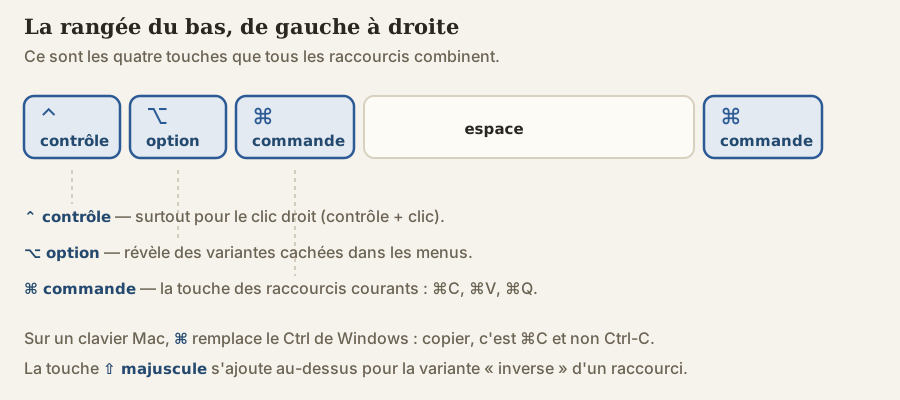
Les raccourcis clavier font gagner plusieurs minutes par jour, à force. Sur Mac, la touche centrale est Command (⌘), qui joue le rôle de la touche Ctrl de Windows — un des nombreux repères à prendre quand on débute sur Mac. Voici vingt-cinq raccourcis à connaître, classés par usage.
La touche Command
Tous les raccourcis Mac reposent sur Command (⌘). Sur un clavier Windows utilisé avec un Mac, c’est souvent la touche Windows qui joue ce rôle. La touche Option (⌥), elle, sert de modificateur secondaire pour des variantes (collage spécial, démarrage alternative).
Copier, couper, coller, annuler
- Cmd-C : copier la sélection.
- Cmd-X : couper la sélection (dans le texte ; pour un fichier dans le Finder, c’est
Cmd-CpuisCmd-Option-Vpour déplacer). - Cmd-V : coller.
- Cmd-Z : annuler la dernière action.
- Cmd-Maj-Z : rétablir l’action annulée.
- Cmd-A : tout sélectionner dans le document ou la fenêtre active.
Recherche et navigation
- Cmd-F : rechercher dans le document ou la page web active.
- Cmd-T : ouvrir un nouvel onglet dans le navigateur.
- Cmd-N : ouvrir une nouvelle fenêtre.
- Cmd-W : fermer la fenêtre ou l’onglet actif.
- Cmd-Maj-T : rouvrir le dernier onglet fermé dans Safari, Chrome ou Firefox.
Changer d’application et de fenêtre
- Cmd-Tab : basculer vers l’application suivante. Maintenez Cmd enfoncée et appuyez plusieurs fois sur Tab pour choisir.
- Cmd-Maj-Tab : basculer vers l’application précédente.
- Cmd-` (accent grave) : changer de fenêtre d’une même application.
Recherche et captures d’écran
- Cmd-Espace : ouvrir Spotlight, la recherche universelle (fichiers, applications, calculs, définitions).
- Cmd-Maj-3 : capture d’écran pleine page, enregistrée sur le bureau.
- Cmd-Maj-4 : capture d’une zone précise, au curseur.
- Cmd-Maj-5 : ouvrir l’outil de capture complet (zone, fenêtre, vidéo de l’écran).
Astuce :
Cmd-Maj-5est le raccourci le plus complet pour les captures ; il offre aussi le bouton Options pour choisir la destination (Presse-papiers, Aperçu, fichier).
Contrôle de l’application
- Cmd-Q : quitter l’application active (ferme vraiment, contrairement à
Cmd-W). - Cmd-Option-Esc : ouvrir le gestionnaire Forcer à quitter, utile quand une application fige.
- Cmd-M : minimiser la fenêtre active dans le Dock.
- Cmd-H : masquer la fenêtre de l’application active sans la quitter.
Système et affichage
- F3 (ou Ctrl-↑ sur un clavier sans touche F3 dédiée) : ouvrir Mission Control, qui affiche toutes les fenêtres et les bureaux virtuels.
- F11 (ou Fn-F11) : afficher le bureau ; rappuyez pour revenir aux fenêtres.
- Cmd-Option-Esc : déjà vu ci-dessus, mais à retenir : c’est l’équivalent du gestionnaire des tâches de Windows, en plus simple.
Verrouillage et sortie
- Cmd-Ctrl-Q : verrouiller l’écran.
- Cmd-Maj-Option-Q : déconnexion immédiate (sans confirmation) ; utile en fin de journée sur un poste partagé.
Raccourcis complémentaires utiles
- Cmd-, (virgule) : ouvrir les préférences de l’application active.
- Cmd-Maj-N : créer un nouveau dossier dans le Finder.
- Cmd-Retour arrière : mettre l’élément sélectionné à la corbeille dans le Finder.
- Cmd-I : afficher les informations d’un fichier sélectionné dans le Finder.
Attention : sur un Mac portable, certaines touches F exigent d’appuyer aussi sur Fn. Si c’est votre cas, vous pouvez inverser le comportement dans le menu Pomme > Réglages Système > Clavier, puis en cliquant sur le bouton Raccourcis clavier… en bas de la fenêtre : une nouvelle fenêtre s’ouvre, avec Touches de fonction dans sa colonne de gauche.
Pour mémoriser les raccourcis
Le meilleur moyen d’apprendre ces raccourcis est d’en utiliser un ou deux à la fois pendant une semaine, puis d’en ajouter d’autres. Au bout d’un mois, les principaux sont devenus des automatismes. Notez ceux que vous oubliez sur un post-it collé à l’écran le temps de les intégrer.
En résumé
- Command (⌘) remplace Ctrl sur Mac ; Option remplace souvent Alt.
- Copier-coller :
Cmd-C,Cmd-X,Cmd-V; annuler :Cmd-Z. Cmd-Tabchange d’application,Cmd-Wferme la fenêtre,Cmd-Qquitte l’application.Cmd-Espaceouvre Spotlight ;Cmd-Maj-3/4/5gèrent les captures.Cmd-Option-Escouvre « Forcer à quitter » ;Cmd-Ctrl-Qverrouille l’écran.F3ouvre Mission Control,F11montre le bureau.
#mac#raccourcis clavier#productivité#clavier
L'équipe Mon Ordinateur
Une petite équipe passionnée par la pédagogie informatique. Nous rédigeons des guides clairs et testés pour aider chacun à dépanner et maîtriser son ordinateur. Tous nos guides →