Installer un SSD dans son PC : le guide pas à pas
Un SSD peut redonner un coup de jeune à un vieux PC. Découvrez comment choisir le bon modèle et l'installer pas à pas, en tour comme en portable.
Votre PC met cinq minutes à démarrer ? Avant de le remplacer, sachez qu’une seule pièce change presque tout : le SSD, un disque de stockage à mémoire flash sans pièce mobile. C’est l’amélioration la plus rentable pour un ordinateur vieillissant, et l’installer est à la portée d’un bricoleur soigneux.
Pourquoi un SSD change tout
Par rapport à un disque dur mécanique, un SSD offre un démarrage de Windows en quelques dizaines de secondes au lieu de plusieurs minutes, des applications quasi instantanées, un fonctionnement totalement silencieux, moins de chaleur et une bien meilleure résistance aux chocs (précieux sur un portable).
Choisir le bon SSD
Trois questions à trancher avant l’achat :
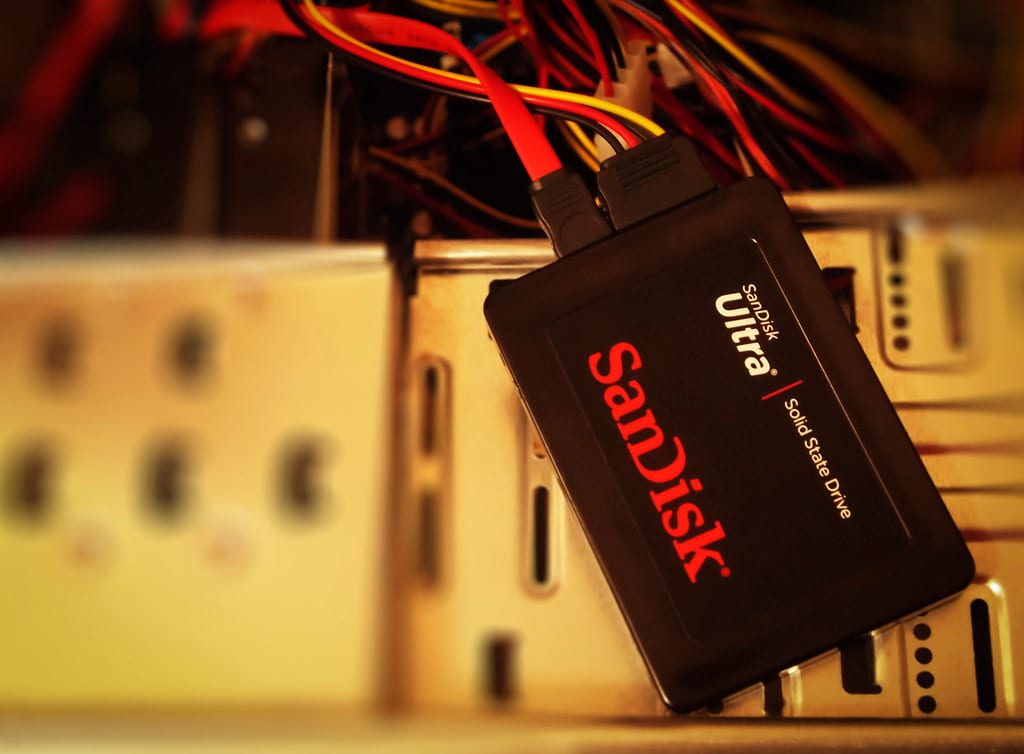
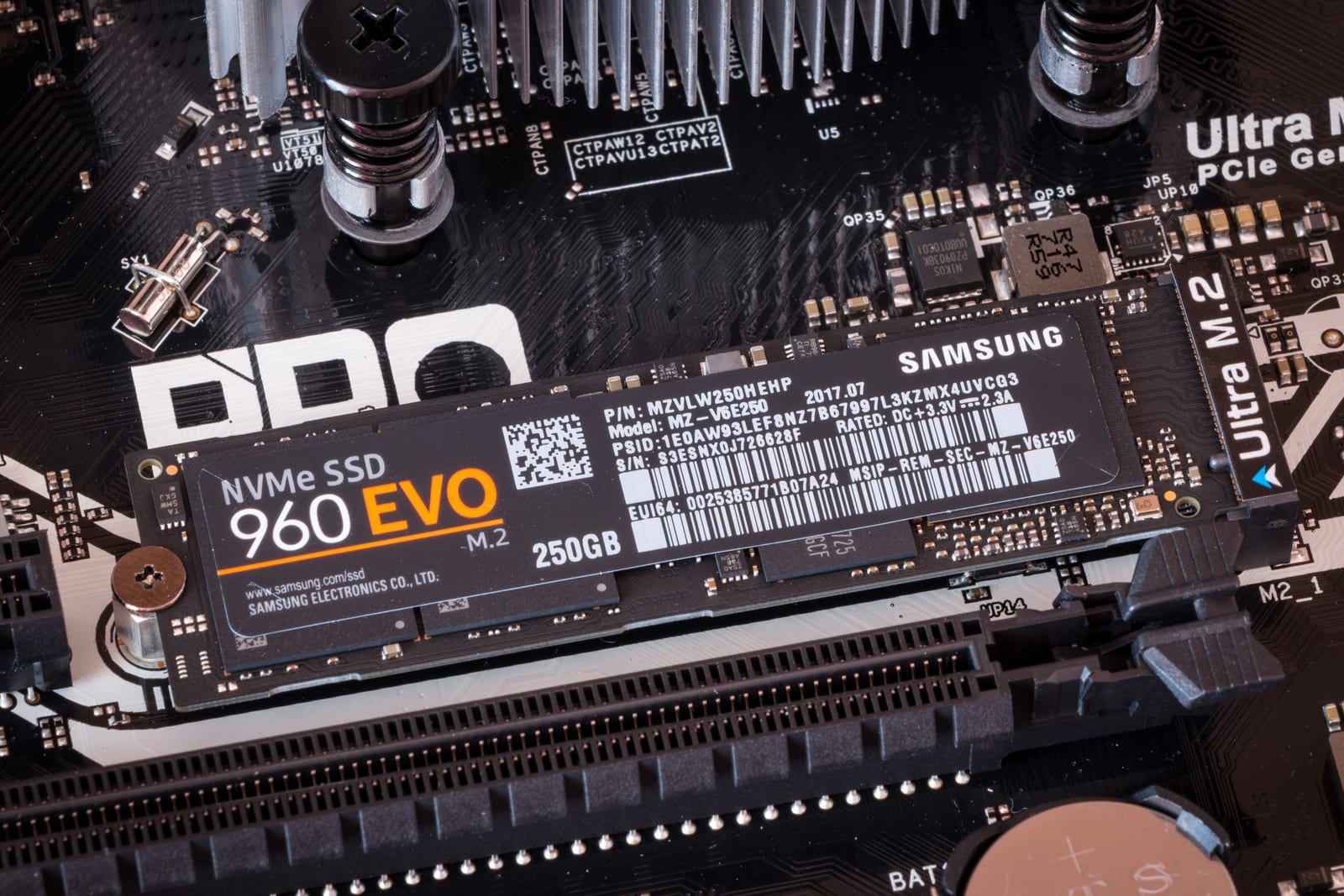
- Le format : le SSD 2,5 pouces ressemble au disque dur d’origine et se branche avec des câbles SATA ; le SSD M.2 est une petite carte qui s’enfiche directement sur la carte mère.
- L’interface : SATA (compatible avec la quasi-totalité des PC, débit autour de 500 Mo/s) ou NVMe (nettement plus rapide, mais qui exige un emplacement M.2 compatible).
- La capacité : 500 Go est un minimum confortable ; visez 1 To si vous stockez beaucoup de photos et de vidéos.
Astuce : avant d’acheter, vérifiez dans la documentation de votre PC s’il dispose d’un emplacement M.2 libre, et lequel : certains n’acceptent que le SATA, d’autres le NVMe, d’autres les deux.
Ce qui justifie de payer plus — et ce qui ne le justifie pas
Nous ne donnons pas de prix : ils bougent trop vite pour qu’un guide reste juste. Mais les arbitrages, eux, tiennent dans le temps.
Ça vaut le supplément :
- Passer de 500 Go à 1 To. Le prix au gigaoctet baisse avec la capacité, et un SSD qu’on remplit à ras bord ralentit. C’est le seul supplément qui se justifie presque toujours.
- Une marque établie plutôt qu’une référence inconnue. Sur un composant qui contient vos fichiers, la fiabilité et le suivi de garantie comptent plus que quelques euros.
Ça n’en vaut généralement pas la peine :
- Le NVMe très haut de gamme sur un usage bureautique. Sur le papier il va plusieurs fois plus vite qu’un SATA ; à l’usage, l’écart entre un disque dur mécanique et n’importe quel SSD est énorme, celui entre deux SSD est à peine perceptible pour naviguer ou ouvrir des documents.
- Le NVMe tout court si votre machine ne le gère pas. Vérifiez d’abord l’emplacement disponible : un NVMe dans un port qui ne l’accepte pas ne fonctionnera pas, ou tournera à la vitesse du SATA.
Cloner ou repartir de zéro ?
Deux stratégies, toutes deux valables :
- Cloner le disque actuel : vous recopiez l’intégralité de votre ancien disque sur le SSD (Windows, logiciels, fichiers, réglages). Les fabricants fournissent souvent un logiciel de clonage ; des outils gratuits existent aussi. Rien à réinstaller, mais vous conservez d’éventuelles vieilleries.
- Installation propre : vous réinstallez Windows depuis zéro sur le SSD. Système tout frais et délesté, mais il faut d’abord sauvegarder vos fichiers et réinstaller vos logiciels.
Dans les deux cas, un boîtier ou adaptateur USB-SATA permet de brancher le SSD en externe pour préparer le clonage ou récupérer vos données.
Le matériel nécessaire
- un tournevis cruciforme ;
- le boîtier ou l’adaptateur USB mentionné ci-dessus ;
- quelques vis ou entretoises (souvent fournies avec le SSD) ;
- une surface de travail propre et bien éclairée.
Installation dans un PC de bureau
- Éteignez le PC, débranchez le câble d’alimentation, puis appuyez une fois sur le bouton de démarrage pour évacuer l’électricité résiduelle.
- Ouvrez le panneau latéral et touchez une partie métallique du boîtier pour décharger votre électricité statique.
- Repérez une baie libre (2,5 pouces) ou l’emplacement M.2, ainsi qu’un connecteur SATA libre.
- SSD 2,5 pouces : fixez-le dans la baie, branchez la nappe SATA vers la carte mère et le câble d’alimentation SATA venant du bloc d’alimentation.
- SSD M.2 : insérez la carte en biais dans son connecteur, rabattez-la à plat et immobilisez-la avec la petite vis de maintien.
- Refermez le boîtier, rebranchez tout et démarrez.
Installation dans un portable
- PC éteint, chargeur débranché, batterie retirée si elle est amovible.
- Dévissez la trappe d’accès ou la coque arrière (certaines vis se cachent sous les patins en caoutchouc).
- Si la batterie est interne et accessible, déconnectez délicatement sa nappe : c’est la bonne précaution.
- Retirez l’ancien disque : quelques vis, puis faites-le glisser hors de son connecteur. Récupérez le cadre ou la patte de fixation pour les remonter sur le SSD.
- Mettez le SSD en place, reconnectez, revissez.
Les pièges fréquents
- Acheter un SSD NVMe pour un emplacement M.2 qui n’accepte que le SATA (ou l’inverse).
- Perdre la vis minuscule du M.2 : elle est parfois déjà vissée sur la carte mère ou fournie en sachet.
- Brancher la nappe SATA mais oublier l’alimentation (disque invisible au démarrage).
- Forcer sur les clips plastique des coques de portable : patience et gestes doux.
- Ignorer la hauteur des disques 2,5 pouces : certains vieux portables n’acceptent que 7 mm d’épaisseur.
Après l’installation
- Vérifiez que le SSD est détecté dans le BIOS/UEFI (l’écran de configuration affiché au tout début du démarrage, accessible via une touche comme F2, Suppr ou Échap selon la marque).
- Clonage : le PC démarre comme avant, en bien plus rapide. Installation propre : installez Windows depuis une clé USB, puis restaurez vos fichiers.
- Aucun réglage d’optimisation n’est nécessaire : la commande TRIM, qui entretient les performances du SSD dans le temps, est activée par défaut sur les versions récentes de Windows et de macOS.
En résumé
- Le SSD est l’amélioration la plus spectaculaire pour un vieux PC.
- Choisissez le bon couple format/interface : 2,5 pouces SATA ou M.2 (SATA ou NVMe).
- Clonage = confort ; installation propre = système tout neuf.
- PC éteint, débranché, statique évacuée : l’installation prend moins d’une heure.
- Vérifiez la détection dans le BIOS/UEFI ; le TRIM est déjà actif.
L'équipe Mon Ordinateur
Une petite équipe passionnée par la pédagogie informatique. Nous rédigeons des guides clairs et testés pour aider chacun à dépanner et maîtriser son ordinateur. Tous nos guides →